
本記事には広告を含みます。
2026年11月24日 確認
2026年11月24日に、XServerドメインで新しいドメインを取得し、エックスサーバーに追加して、サイトが表示されるまでの時刻を記録しました。
途中で無効なURLですと表示され、無料独自SSLの設定にも2回失敗しましたが、どちらも待つだけで解決しました。
この記事の結論
- 無効なURLですは、設定の間違いではなく、サーバーに設定が反映されるのを待っている状態です。
- エックスサーバーの案内では、30分から最大1時間ほど待ち、ブラウザのキャッシュを消してから開き直します。
- 無料独自SSLが失敗したときは、サイトが http で表示されるのを待ってから、SSL設定でもう一度オンにします。
出典: エックスサーバー よくある質問(無効なURLです)、エックスサーバー 無料独自SSL設定
実際にかかった時間はどれくらいですか?
私の場合、ドメインを取得してから http でサイトが表示されるまで約20分、https でページが表示されるまで約1時間20分でした。
| 時刻(2026年11月24日) | やったこと・起きたこと |
|---|---|
| 8時42分 | XServerドメインで .jp のドメインを取得 |
| 8時47分ごろ | サーバーパネルでドメイン設定を追加。完了画面に、無料独自SSLの設定に失敗しましたと表示 |
| 8時48分 | ドメインがインターネット上で引けるようになった(DNSの反映) |
| 8時50分 | SSL設定からもう一度オンにしたが失敗。サイトを開くと無効なURLですと表示 |
| 9時01分 | サイトを開くと、エックスサーバーの初期ページが表示された(ドメイン設定の反映) |
| 9時04分ごろ | SSL設定でオンにすると、申請中の表示のあと、独自SSL設定をONにしましたと表示 |
| 9時15分 | https で開くと、自分のドメインの証明書に切り替わった。ただしページは無効なURLですのまま |
| 9時19分 | WordPressを簡単インストールで入れた。http では表示、https はまだ無効なURLです |
| 10時00分 | https でWordPressが表示された(SSLをオンにしてから約55分) |
ドメイン設定の完了画面には、反映まで数時間から24時間程度かかる場合があると書かれていました。
私の場合は約15分で反映されましたが、時間は日や混み具合で変わると考えてください。
「無効なURLです」とはどんな状態ですか?
サーバーパネルで設定した内容が、まだサーバーに反映されていない状態です。
エックスサーバーの案内では、ドメイン設定、サブドメイン設定、動作確認URL、SSL設定をしてから時間がたっていないときに表示されます。
ドメインの取得や設定に失敗したという意味ではありません。
どれくらい待てば表示されますか?
エックスサーバーの案内では、30分から最大1時間程度です。
待ったあと、ブラウザのキャッシュを消すか、スーパーリロード(Windowsは Ctrl+F5、Macは Command+Shift+R)をしてから開き直します。
ドメイン設定の完了画面には、数時間から24時間程度かかる場合があるとも書かれているため、1時間で表示されなくても慌てずに待ちます。
無料独自SSLが失敗するのはなぜですか?
ドメイン設定がまだ反映されていないと、SSLの証明書を発行するための確認ができず、失敗します。
私の場合、1回目はドメインがまだインターネット上で引けない時点、2回目はサイトがまだ無効なURLですの状態の時点で申請していました。
サイトが http で表示されるようになってから申請すると、1回で通りました。
エックスサーバーのエラー画面には、ほかに次の原因も書かれていました。
- サイト転送を設定している
- アクセス制限を設定している
- 証明書の発行元がメンテナンス中
無料独自SSLが失敗したら、どうすればいいですか?
次の順番で進めると、やり直しが少なくて済みます。
- http で初期ページが出るまで待つhttp://ドメイン名/ を開き、無効なURLですではなく、エックスサーバーの初期ページが出るのを確かめます。
- サイト転送とアクセス制限を外す設定していれば、一時的に外します。
- SSL設定でONにするサーバーパネルの SSL設定 で、対象のドメインの 変更 から ONにする を押します。
- 最大1時間ほど待って https で開く独自SSL設定をONにしましたと出たら、待ってから https://ドメイン名/ を開きます。
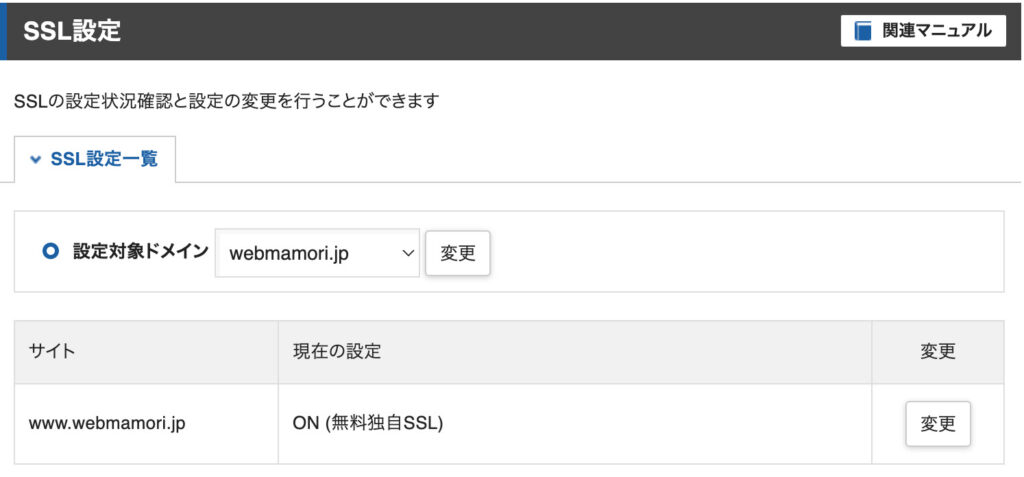
SSL設定で、ONになったときの画面です(2026年11月24日撮影)。
反映されたかを自分で確かめる方法はありますか?
ブラウザだけで確かめる場合は、次の2つを見ます。
- http://ドメイン名/ を開いて、エックスサーバーの初期ページが出るか
- https://ドメイン名/ を開いて、鍵のマークが付き、警告が出ないか
パソコンのターミナルを使える場合は、次のコマンドでも確かめられます。
| 確かめたいこと | コマンドの例 | 反映されたときの結果 |
|---|---|---|
| ドメインが引けるか | dig +short ドメイン名 | IPアドレスが表示される |
| サイトの中身 | curl http://ドメイン名/ | 無効なURLですの文字が出なくなる |
| SSLの証明書 | openssl s_client -connect ドメイン名:443 -servername ドメイン名 | 証明書の名前に自分のドメインが出る |
SSLを設定した直後は、https で開くと、別の名前の証明書(*.xserver.jp)が表示されることがあります。
これも反映待ちの状態で、時間がたつと自分のドメインの証明書に切り替わります。
1日たっても表示されないときはどうすればいいですか?
次の点を確かめ、それでも直らなければエックスサーバーのサポートに問い合わせます。
- ドメインのネームサーバーが、ns1.xserver.jp から ns5.xserver.jp になっているか
- ドメイン設定の一覧に、追加したドメインが入っているか
- 他社でドメインを取った場合、ネームサーバーの変更が終わっているか
XServerドメインでドメインを取った場合は、取得した時点でネームサーバーがエックスサーバーのものになっていました。
他社で取ったドメインは、ネームサーバーを変えてから反映まで時間がかかることがあります。
表示されたあとは、WordPressのログインの守りを最初に固めておくと安心です(手順はWordPressを乗っ取られないために今日できる設定5つ)。
.jp のドメインを取った人は、Whoisに名前を出さない設定も先に済ませておくと安心です。
この記事で使ったサービスはどれですか?
レンタルサーバーは エックスサーバー 、ドメインはXServerドメインです。
これから同じ組み合わせで始める人は、ドメインを追加してから表示されるまで1時間あまりかかったこの記事の時刻の表を、待つ時間の目安にしてください。
エックスサーバーの申し込みの画面の進め方は、10日間の無料お試しで申し込む手順 に画面つきでまとめています。
よくある質問
無効なURLですと出たら、設定をやり直した方がいいですか?
やり直す必要はありません。
設定し直すと、そこからまた反映待ちになることがあります。
まずは1時間ほど待ってから開き直してください。
ドメインを取ってすぐにWordPressを入れてもいいですか?
SSLが反映されてから入れるのがおすすめです。
SSLの前に入れると、サイトのURLが http のまま作られ、あとで https に直す手間がかかります。
SSLの設定は何回やり直してもいいですか?
失敗しても、何度でも申請し直せます。
ただし反映待ちのあいだは同じ理由で失敗するため、サイトが http で表示されてから申請してください。
無料独自SSLに料金はかかりますか?
エックスサーバーの無料独自SSLは、名前のとおり無料で使えます。
有料のSSL証明書は、会社の実在を証明したいときなどに使う別のサービスです。
参考にした公式情報
- エックスサーバー よくある質問 無効なURLです(2026年11月24日確認)
- エックスサーバー マニュアル 無料独自SSL設定(2026年11月24日確認)