本記事には広告を含みます。
2026年11月25日 確認
エックスサーバーは、申し込んでから10日間、無料で試せます。
ただし、申し込みの途中にある「WordPressクイックスタート」に印を付けると、お試しの期間はなくなり、その場で料金を払う申し込みになります。
この記事では、2026年11月25日時点の申し込み画面で、お試しで始めるときの手順を順番に説明します。
このサイトもエックスサーバーで動いていて、制作の仕事でも、小さな会社のお客さまに勧めることが多いサーバーです。

この記事の結論
- お試しで始めるなら、申し込みの画面で「WordPressクイックスタートを利用する」に印を付けずに進みます。
- お試しの10日間は、メールアカウントの作成やメールの送信など、一部の機能が使えません。
- 続けると決めたら、お試しの間に料金を払うと、入金の確認後に本契約に移ります。
申し込みから本契約まではどう進みますか?
公式の「お申し込みの流れ」では、次の4つの段階になっています。
- 申し込むプランを選び、XServerアカウントの情報を入れます。
- 10日間のお試し「サーバーアカウント設定完了のお知らせ」のメールが届いたら始まります。届くのは最短数分、遅くとも24時間以内です。
- 料金を払う使い続けると決めたら、お試しの間に払います。
- 本契約入金が確認されると「お支払い確認のお知らせ」が届き、本契約に移ります。
お試しの間に入れたWordPressやデータは、本契約に移ったあともそのまま使えます。
お試しとWordPressクイックスタートは、何が違いますか?
いちばん大きな違いは、お試しの期間があるかどうかです。
管理画面の使い勝手を見てから決めたい人や、ほかのサーバーと比べている途中の人は、お試しが向いています。
ブログをすぐに始めると決めていて、設定の手間を減らしたい人は、クイックスタートが向いています。
クイックスタートの支払い方法は、クレジットカードと、あと払い(ペイディ)だけです。
また、ほかのサーバーからの引っ越しには使えません。
申し込みの手順を教えてください
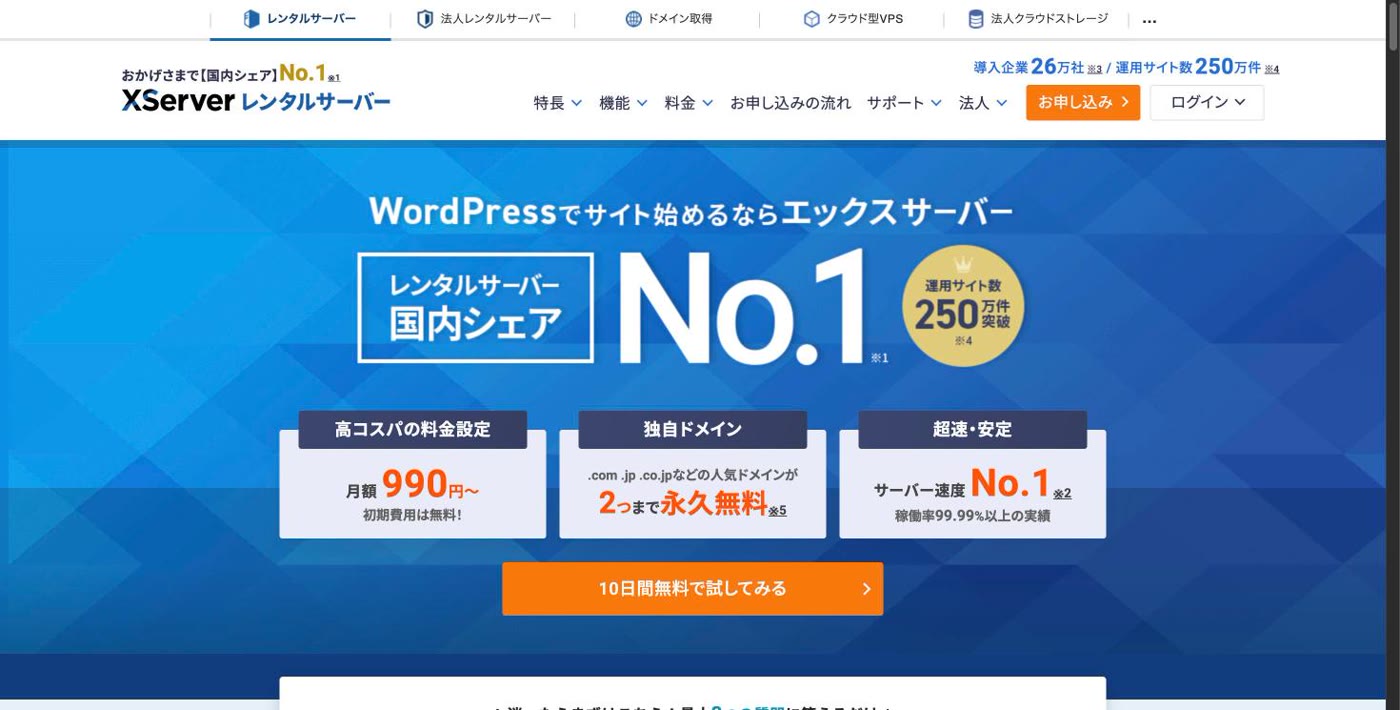
1. 公式サイトの「10日間無料で試してみる」を押す
エックスサーバー の公式サイトを開き、最初の画面にある「10日間無料で試してみる」のボタンを押します。
2. 個人向けの「新規お申込み」を押す
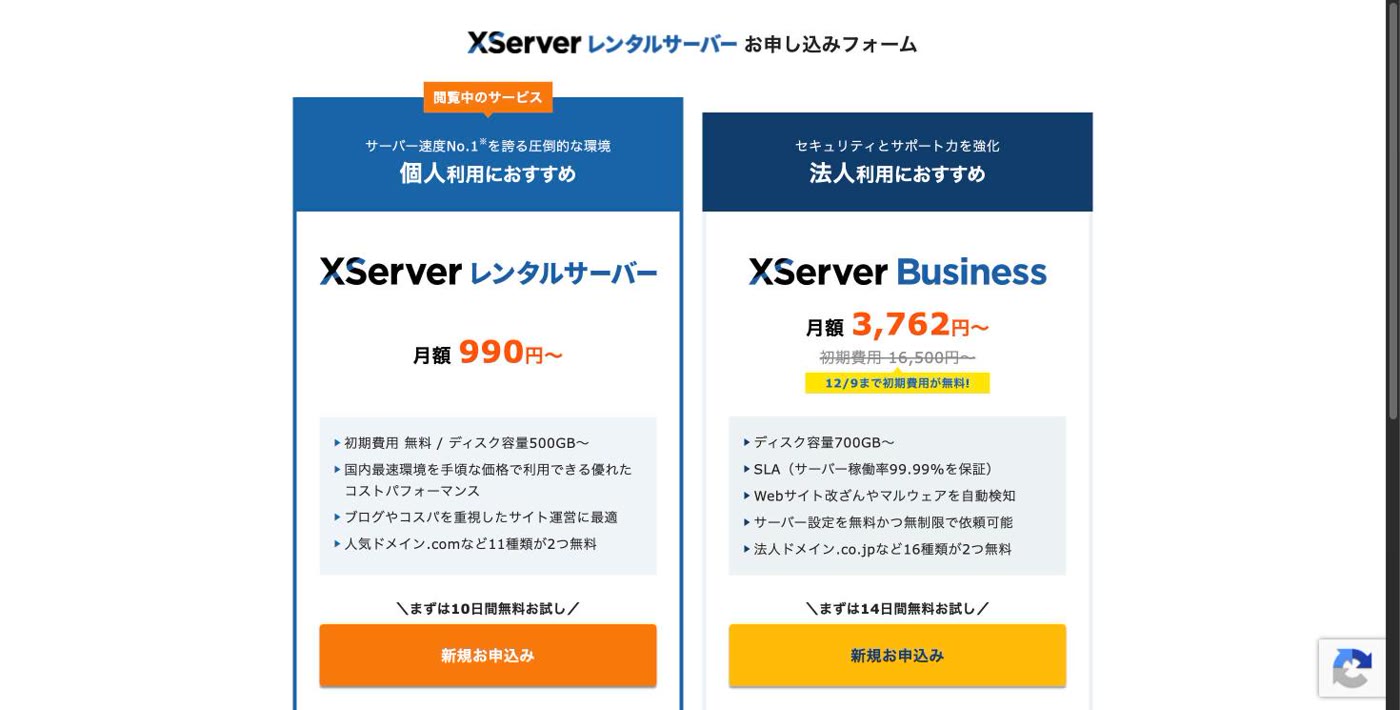
申し込みフォームの最初の画面で、左側のエックスサーバー(個人利用におすすめ)の「新規お申込み」を押します。
右側の XServer Business は、法人向けの別のサービスです。
どちらにするか迷っている場合は、3つのサービスの違いを比べた記事 を先に読んでみてください。
すでにXServerアカウントを持っている人は、新しく作らず、ログインしてから追加で申し込みます。
3. プランを選ぶ
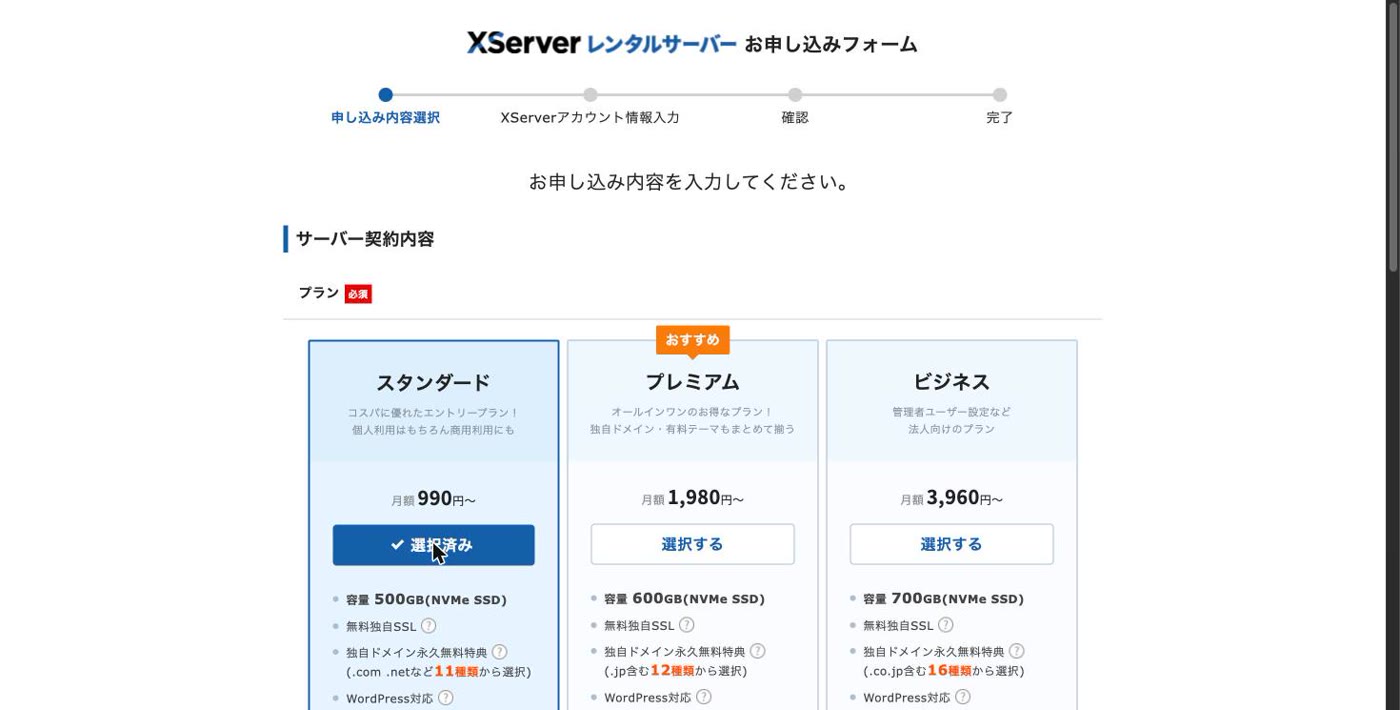
スタンダード、プレミアム、ビジネスの3つから選びます。
画面の上には、申し込み内容選択、XServerアカウント情報入力、確認、完了の4つの段階が出ていて、いまどこにいるかが分かります。
| プラン | 画面に出ていた月額 | 容量 | 無料で使える独自ドメインの種類 |
|---|---|---|---|
| スタンダード | 990円〜 | 500GB | .com .net など11種類 |
| プレミアム | 1,980円〜 | 600GB | .jp を含む12種類 |
| ビジネス | 3,960円〜 | 700GB | .co.jp を含む16種類 |
月額は契約期間によって変わり、「〜」は最も安くなる場合の金額です。
会社のサイトを1つ動かすなら、まずスタンダードで足ります。
4. サーバーIDを確かめる
サーバーIDの欄には、はじめから文字が入っています。
自分で決めたい場合は、半角の英数小文字で3〜12文字の範囲で書き換えます。
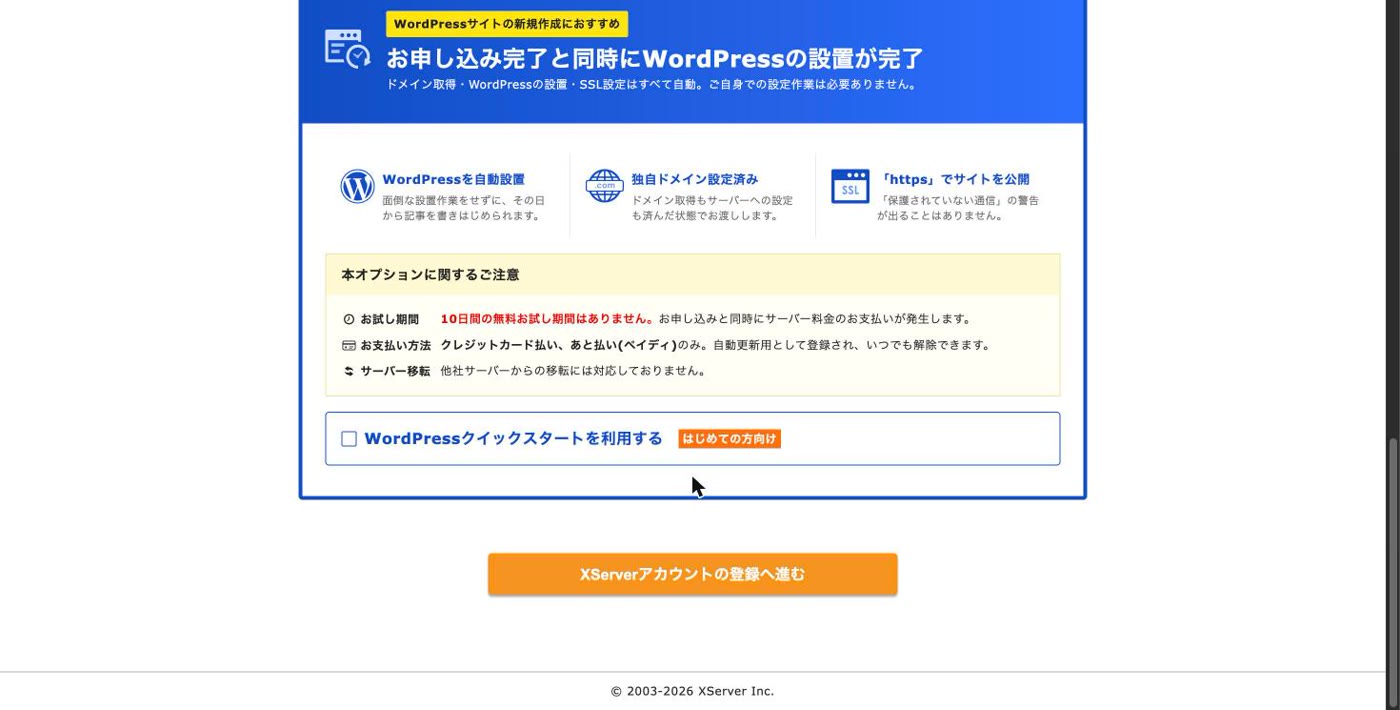
5. 「WordPressクイックスタートを利用する」に印を付けない
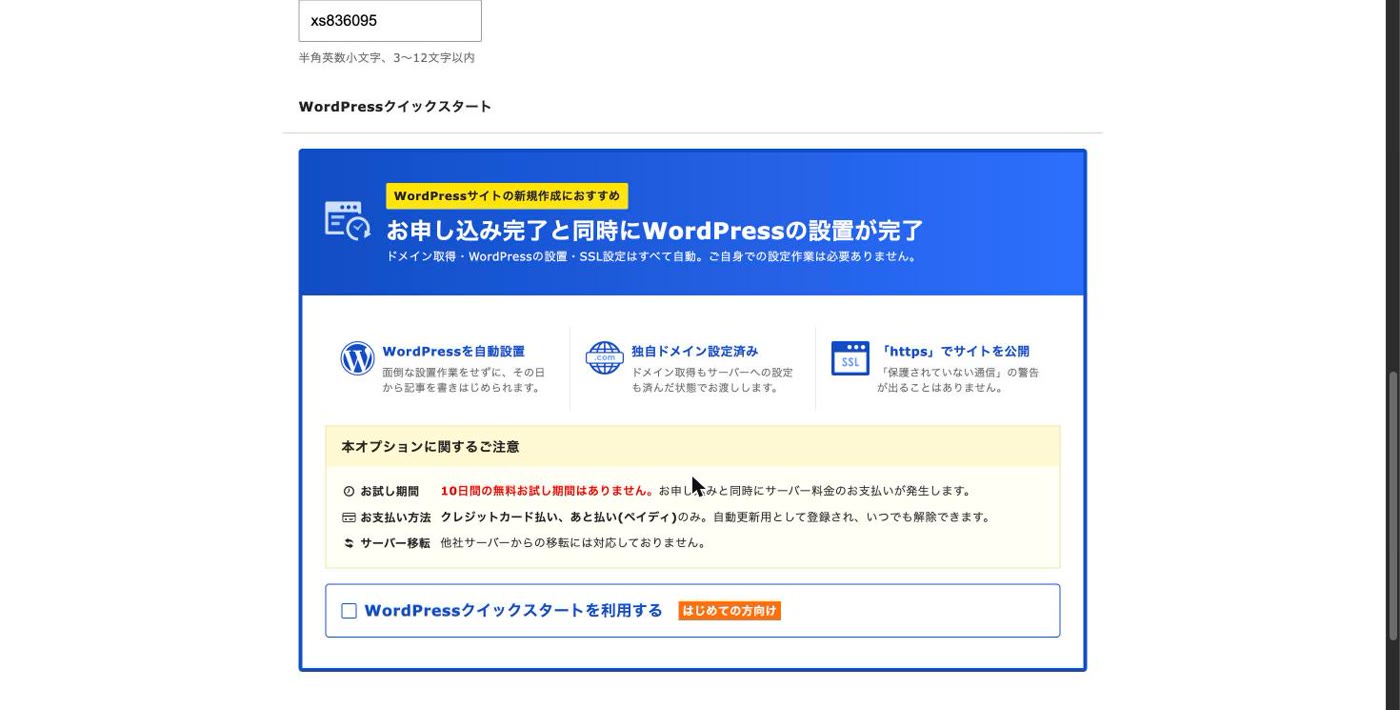
お試しで始めるときの、いちばん大事な所です。
枠の中の「本オプションに関するご注意」に、10日間の無料お試し期間はありません、と赤い字で書かれています。
お試しで始める場合は、下の「WordPressクイックスタートを利用する」の四角に印を付けずに進みます。
6. 「XServerアカウントの登録へ進む」を押す
ページのいちばん下にあるボタンを押すと、次の段階に進みます。
7. XServerアカウントの情報を入れる
ここからは、自分の情報を入れる画面です。
入れる項目は、メールアドレス、パスワード、登録区分(個人か法人か)、名前とフリガナ、住所、電話番号です。
最後に、サービス利用規約と個人情報の取り扱いを読み、同意してから確認の画面へ進みます。
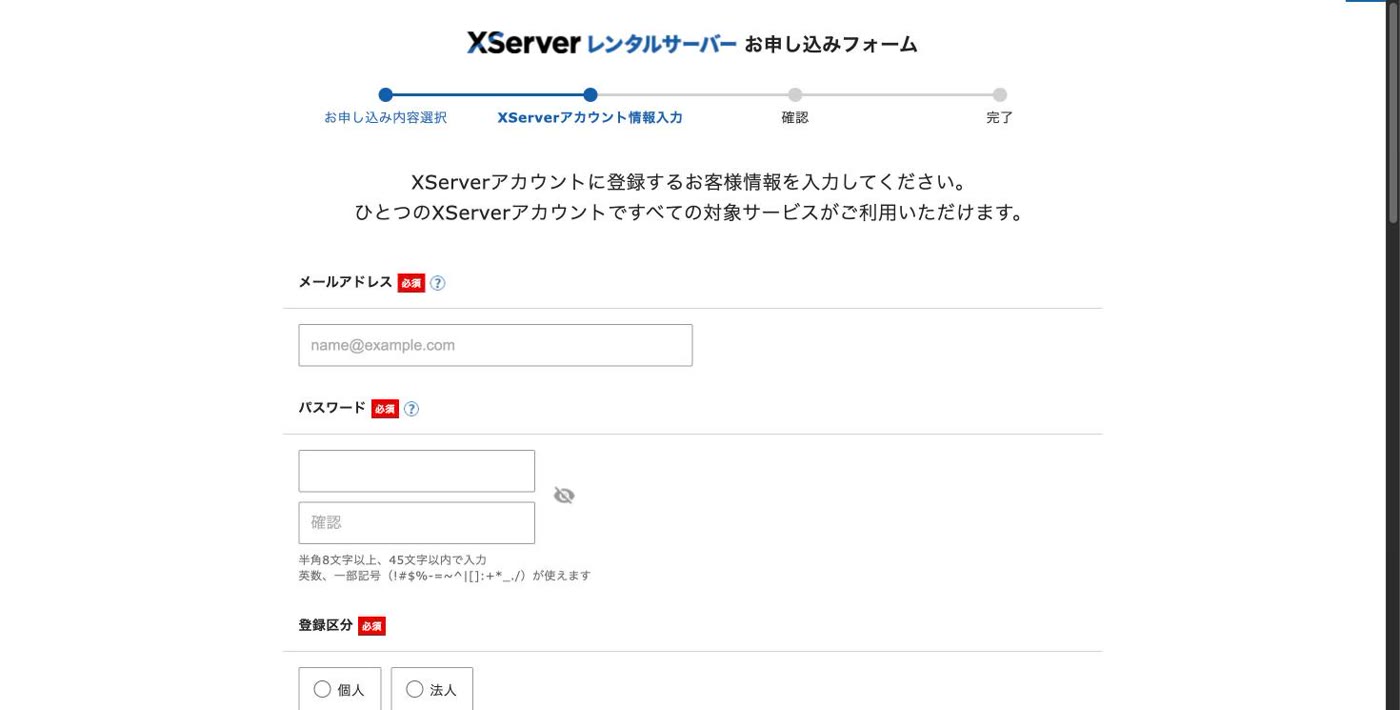
メールアドレスには、このあと「サーバーアカウント設定完了のお知らせ」が届きます。
会社のサーバーなら、担当者が辞めても受け取れるアドレスにしておくと、あとで困りません。
サークルなど登記のない団体は、法人ではなく、代表者の個人として申し込むよう、画面に書かれています。
お試しの10日間で、できないことはありますか?
公式のマニュアルでは、次の機能がお試しの間は使えないとされています。
| お試しの間に使えないこと | メモ |
|---|---|
| メールアカウントの作成 | 会社のメールアドレスは、本契約のあとに作る |
| プログラムを使ったメールの送信 | お問い合わせフォームからのメールも、本契約までは届かない前提で試す |
| サブFTPアカウントの追加 | 最初に発行されるメインのFTPアカウントは使える |
| XServer サイトセキュリティ | 本契約のあとに使う |
独自ドメインの永久無料特典も、お試しの間は申し込めません。
スタンダードでは、12か月以上の契約で料金を払い、自動更新を有効にすると、特典を申し込めるようになります(24か月以上なら2つ)。
お試しの間に確かめておきたいのは、管理画面の使いやすさと、WordPressが問題なく動くかです。
ドメインを追加したあとに「無効なURLです」と出るときは 待ち時間の記事、WordPressを入れたあとの守りは WordPressを乗っ取られないために今日できる設定5つ にまとめています。
お試しのあとで、やめることはできますか?
できます。
お試しの間なら、XServerアカウントの契約情報から「解約する」を選び、解約を申請します。
解約を申請しても、お試しの期限までは使えます。
すでに料金を払ったあとの契約は、取り消しできません。
よくある質問
お試しのあとに、勝手に料金がかかりますか?
お試しで申し込んだ場合は、自分で料金を払うと本契約に移る仕組みです。
WordPressクイックスタートを使った場合は、申し込みと同時に支払いが発生します。
申し込んだのに、メールが届きません
公式の説明では、最短数分、遅くとも24時間以内に届きます。
届かないときは、迷惑メールのフォルダを確かめ、それでもなければエックスサーバーのサポートに連絡します。
お試しで入れたWordPressは、本契約のあとも使えますか?
使えます。
お試しの間に設置したプログラムやデータは、本契約に移ったあともそのまま使えると、公式のマニュアルに書かれています。
参考にした公式情報
- エックスサーバー お申し込みの流れ(2026年11月25日確認)
- 無料お試し期間について(2026年11月25日確認)
- 独自ドメイン永久無料特典(2026年11月25日確認)
- 申し込みの取り消し(2026年11月25日確認)