本記事には広告を含みます。
2026年11月24日 確認
2026年11月23日に、エックスサーバーで動いているWordPressを3つ点検し、外から確かめられる弱い所と、管理画面の設定を見直しました。
制作会社に作ってもらったWordPressを自分で管理している人が、専門知識がなくても今日できることを5つにまとめます。
この記事の結論
- ログインの入口(ログインURL、回数制限、2段階認証)を守るのが最初です。
- 使わない入口(XML-RPC、ユーザー一覧)を閉じ、サーバー側の守り(WAFなど)を確かめます。
- サイト丸ごとのバックアップをサーバーに置きっぱなしにしないことも大切です。
- ログインの入口を守る目安15分。ログインURLの変更、失敗回数の制限、2段階認証。
- 使わない入口を閉じる目安10分。XML-RPC、ユーザー一覧。
- サーバー側の守りを確かめる目安10分。WAF、国外アクセス制限など。
- 更新と、使っていないものの片づけ目安10分。自動更新、停止中のプラグインの削除。
- バックアップをサーバーに残さない目安10分。丸ごとの保存ファイルを手元に移す。
時間は、私が作業したときのおおよその目安です。
乗っ取られると、どうなりますか?
知らないうちにページが書き換えられたり、別のサイトへ転送されたり、迷惑メールの送信に使われたりします。
検索結果に警告が出て、問い合わせが止まることもあります。
問い合わせフォームに入っていたお客様の名前やメールアドレスが漏れるおそれもあります。
1. ログインの入口はどう守ればいいですか?
ログインURLを変え、失敗の回数を制限し、2段階認証を使います。
エックスサーバーでWordPressを入れると、CloudSecure WP Security というセキュリティのプラグインを一緒に入れられ、この3つをまとめて設定できます。
- ログインURLの変更: wp-login.php や wp-admin で開いても、ログイン画面が出ないようにします(新しいURLはパスワード管理のアプリに保存します)。
- ログインの失敗回数の制限: 何度も間違えた接続を一定時間止めます。
- 2段階認証: パスワードのほかに、スマホの認証アプリの6けたの数字で入ります。
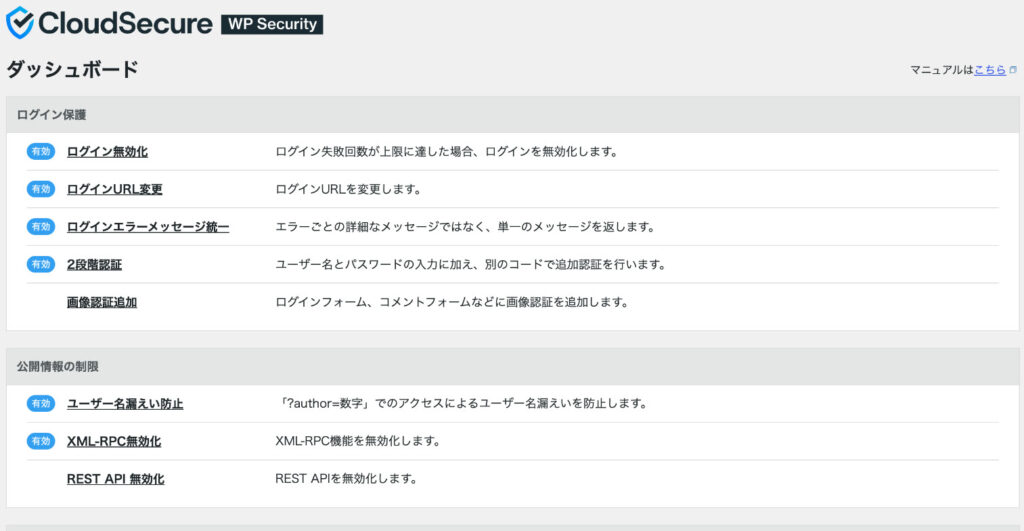
このサイトで同じ設定をしたときの CloudSecure WP Security の画面です(2026年11月24日撮影)。
有効にした機能には、左に 有効 の印が付きます。
2段階認証は、機能を有効にしてから、各ユーザーが自分のスマホを登録する順番になります。
私が使ったプラグインでは、機能を有効にしないと登録の画面が出ず、未登録のユーザーは次のログインのときに登録画面へ案内されました。
登録のときに出るリカバリーコードは、パスワード管理のアプリに保存しておきます。
ログインURLを変えても、wp-admin を開いたときに新しいログインURLへ転送される設定のままだと、隠した意味が薄れます。
管理画面へのアクセスを制限する設定も一緒に有効にします。
2. 使わない入口はどう閉じればいいですか?
XML-RPCを止め、ユーザーの一覧が外から見えないようにします。
XML-RPCは、外部のアプリからWordPressに投稿するための古い仕組みで、パスワードの総当たりに使われることがあります。
私が点検したWordPressには、ピンバック(他のサイトへの通知)だけを止めて、XML-RPC本体は動いたままのものがありました。
スマホアプリなどから投稿していなければ、完全に止めて問題ありません。
ユーザーの一覧は、ブラウザで次のURLを開くと確かめられます。
https://自分のドメイン/wp-json/wp/v2/users
ここにユーザー名や表示名が出る場合は、ログインIDを推測する手がかりになります。
特に、表示名がメールアドレスのままになっていないかを見てください。
表示名は、ユーザーのプロフィール画面で会社名などに変えられます。
| 外から確かめるURL | 守れているときの結果 |
|---|---|
| https://自分のドメイン/wp-login.php | 見つかりませんと出る(ログインURLを変えた場合) |
| https://自分のドメイン/xmlrpc.php | アクセスが拒否される |
| https://自分のドメイン/wp-json/wp/v2/users | ユーザーの情報が出ない |
| https://自分のドメイン/?author=1 | ユーザー名入りのURLに移らない |
3. サーバー側の守りは、何を確かめればいいですか?
エックスサーバーの場合は、サーバーパネルの WordPressセキュリティ設定 と WAF設定 を見ます。
| 設定 | 何を防ぐか | 私が見たときの状態 |
|---|---|---|
| 国外アクセス制限 | 海外からの管理画面・XML-RPC・REST APIへのアクセス | オンだった |
| ログイン試行回数制限 | 短時間の連続したログイン失敗 | オンだった |
| 国外からのコメント・トラックバック制限 | 海外からの迷惑コメント | ドメインによってオフ |
| WAF | 攻撃に使われる文字列が入ったアクセス | ドメインによってすべてオフ |
エックスサーバーのマニュアルでは、国外アクセス制限とログイン試行回数制限は初期状態でオンと案内されています。
一方、WAFは同じサーバーの中でも、ドメインによってオフのままになっていました。
WAFは変更してから反映まで最大30分ほどかかります。
海外から管理画面を使う予定がある場合は、国外アクセス制限で入れなくなるため、出かける前に一時的に外します。
WAFを入れたあと、問い合わせフォームや記事の保存が止まることがまれにあります。
そのときは、WAFの記録で止まった項目を確かめて、その項目だけを外します。
4. 更新と片づけでは、何をすればいいですか?
WordPress本体とプラグインを最新にし、使っていないプラグインを消し、管理画面からプログラムを書き換えられないようにします。
- WordPress本体とプラグインの自動更新を有効にする
- 停止中のプラグインを削除する(停止していても、ファイルはサーバーに残っています)
- 管理画面のテーマファイルエディターとプラグインファイルエディターを使えなくする
エディターを使えなくするには、wp-config.php に次の1行を足します。
define( ‘DISALLOW_FILE_EDIT’, true );
乗っ取られたときに、管理画面からプログラムを書き換えられる被害を防げます。
wp-config.php を触るのが不安な場合は、制作会社に頼んでください。
使っていないWordPressやテストサイトそのものを片づける手順は、使っていないWordPressやテストサイトを片づける手順にまとめています。
5. バックアップをサーバーに残してはいけないのはなぜですか?
サイト丸ごとのバックアップには、データベース(パスワードの暗号化された値、メールアドレス、問い合わせの内容)が入っているからです。
私が点検したWordPressでは、バックアップ用のプラグインで作ったサイト丸ごとのファイル(1つ約150MB)が、サーバーに2つ残っていました。
ファイル名が分かれば、ログインしなくても誰でもダウンロードできる状態でした。
プラグインは .htaccess という設定でファイルを守る作りでしたが、そのサーバーの仕組みではその設定が効いていませんでした。
ファイル名の一部はランダムな文字なので当てられにくいとはいえ、置いておく理由はありません。
バックアップは、取ったら手元のパソコンや外付けの保存先に落とし、サーバーからは消します。
乗っ取られたかもしれないときは、何をすればいいですか?
次の順番で動きます。
- 管理画面に入れるなら、すぐに全ユーザーのパスワードを変え、知らないユーザーがいないかを見る
- サーバー会社の管理画面のパスワードと、FTPのパスワードも変える
- サーバー会社のバックアップや自分のバックアップから、問題が起きる前の状態に戻せるかを確かめる
- 自分で直せない場合は、WordPressの復旧を専門にしているサービスや制作会社に相談する
戻す前に、今の状態も保存しておくと、原因を調べるときに役立ちます。
この記事で使ったサービスはどれですか?
点検した3つのWordPressは、どれも エックスサーバー で動いていました。
サーバー側のWordPressセキュリティ設定とWAFが最初から使えるので、契約したら設定画面の場所を先に確かめておくと安心です。
よくある質問
セキュリティのプラグインを2つ以上入れた方が安全ですか?
おすすめしません。
機能が重なって動かなくなったり、ログインできなくなったりすることがあります。
1つに決めて、その中の機能をきちんと有効にする方が確実です。
ログインURLを変えたら、URLを忘れてしまいそうです。
パスワード管理のアプリに、パスワードと一緒に保存してください。
忘れた場合は、プラグインの設定を外す方法がありますが、サーバーの管理画面やFTPを使う作業になります。
2段階認証のスマホをなくしたらどうなりますか?
登録のときに保存したリカバリーコードで入れます。
リカバリーコードもない場合は、サーバー側でプラグインを止める作業が必要になります。
自分で全部やる時間がありません。
1のログインの入口と、5のバックアップの片づけだけでも、先に済ませてください。
被害につながりやすい所から順に並べています。
参考にした公式情報
- エックスサーバー マニュアル WordPressセキュリティ設定(2026年11月24日確認)
- エックスサーバー マニュアル WAF設定(2026年11月24日確認)