本記事には広告を含みます。Amazonのアソシエイトとして、当サイトは適格販売により収入を得ています。
2026年11月24日 確認
2026年9月15日から10月16日にかけて、在宅でWeb制作とサイトの保守をする机を一式整えました。
それまではMacBook Air 13インチの画面と、15.6インチのモバイルモニターだけで作業していました。
この記事では、買った順に、選んだ理由と使ってみて分かったことを書きます。
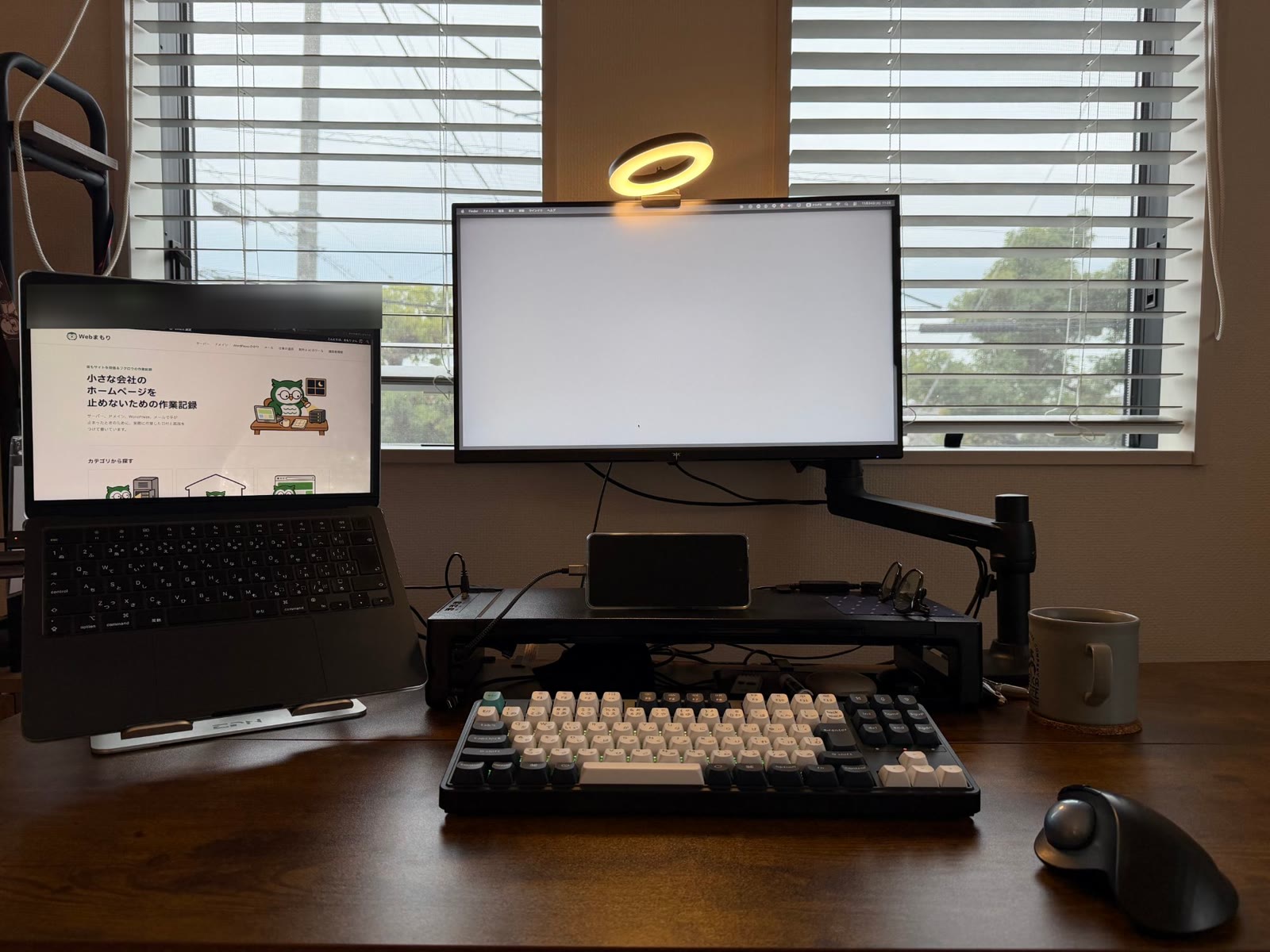
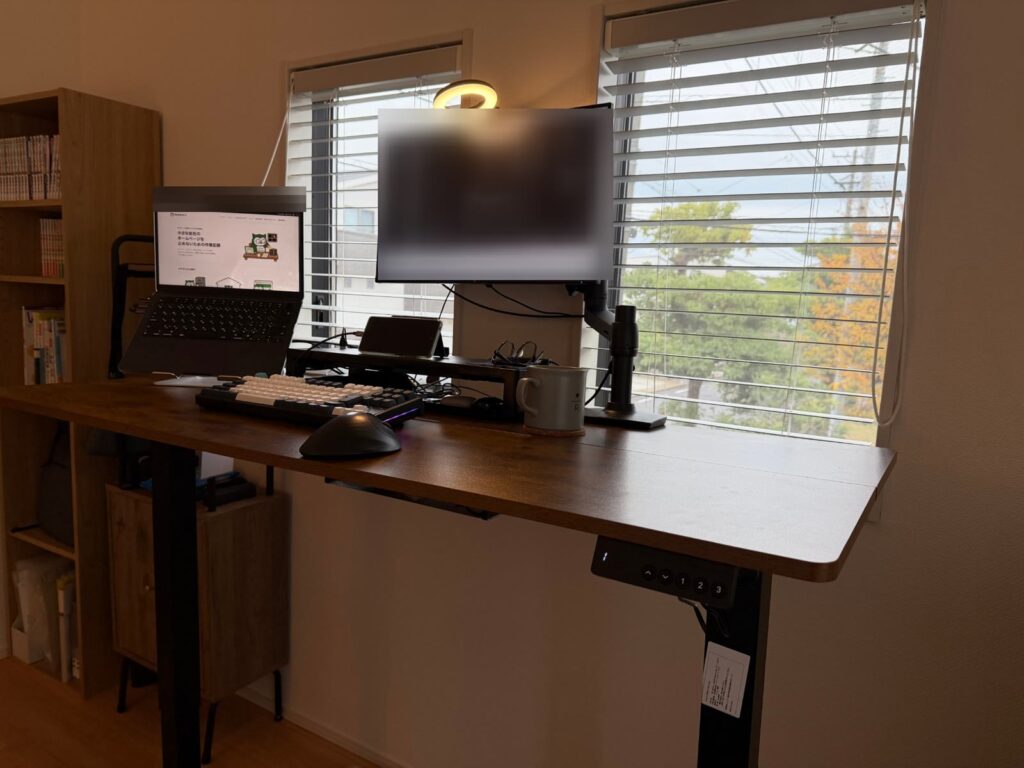
机の上から見た配置(奥が上・手前が下)。幅140cmの電動昇降デスク。
この記事の結論
- いちばん効いたのは、24.5インチのモニターです。作業の画面を広く取れるようになりました。
- 電動昇降デスクは、体の負担を減らすために選びました。立って作業するのは1日の1〜2割です。
- 配線の片づけは、使い始めてから気になって、1か月後に足しました。
何をそろえたのですか?
| 注文日 | 道具 | 役割 |
|---|---|---|
| 2026年9月15日 | Claiks 電動昇降デスク(幅140cm・奥行60cm) | 座る・立つを切り替える机 |
| 2026年9月15日 | KTC 24.5インチ モニター H25Y7(フルHD) | MacBook Airの外部モニター |
| 2026年9月15日 | UGREEN Revodok 105 USB-Cハブ(5-in-1) | MacBook Airにつなぐ口を増やす |
| 2026年9月16日 | Keychron C3 Pro キーボード(テンキーレス・JIS配列) | 文字の入力 |
| 2026年9月16日 | EAYHM モニター台(USBとType-Cの充電口つき) | スマートフォンや小物の置き場所、充電 |
| 2026年9月16日 | UGREEN USB-C → DisplayPort ケーブル | MacBook Airとモニターをつなぐ |
| 2026年10月16日 | ケーブルトレー、結束バンド、ケーブルタイ、延長コード | 配線の片づけ |
| 2026年10月15日 | エルゴトロン LX モニターアーム(マットブラック・45-241-224) | モニターを机に取り付ける |
| 2026年11月5日 | エレコム 電源タップ(3口) | 電源の取り回し |
| 2025年3月1日 | ロジクール M575 トラックボール | 以前から使っているマウス |
| 2025年2月12日 | リングライト(モニターに掛けるタイプ) | 以前から使っている。オンラインの打ち合わせ用 |
| 2026年7月8日 | 竹下工房 ノートパソコンスタンド SP-100XM | MacBook Airの画面を目の高さに近づける |
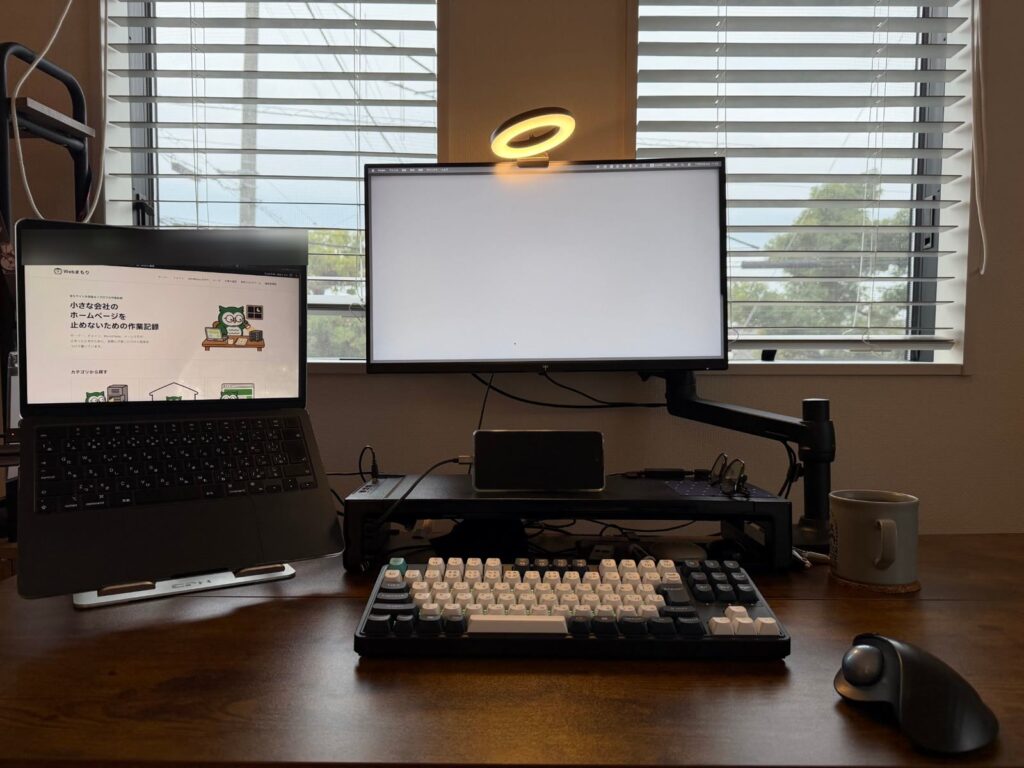
机の全体です(2026年11月24日撮影)。
整える前は、どんな環境だったのですか?
MacBook Air 13インチの画面に、15.6インチのモバイルモニターを並べて作業していました。
13インチの画面では、デザインを見ながらコードや管理画面を開くと、どちらかが小さくなります。
モバイルモニターは持ち運べて便利ですが、机に置くと画面の位置が低くなりがちです。
いちばん買ってよかったのは何ですか?
24.5インチのモニターです。
大きさがちょうどよく、机の上で場所を取りすぎず、作業の画面を広く取れるようになりました。
27インチ以上のモニターも候補になりますが、首を左右に大きく振らずに全体を見渡せる大きさとして、24.5インチを選びました。
このモニターはゲーム向けで、画面の書き換えが速い(通常300Hz、設定を上げると320Hz)のが売りですが、選んだ理由は大きさです。
Web制作では、写真の色合わせなど色の正確さが要る作業もあるため、色を細かく確かめるときは、モニターの設定や見る画面に気をつけています。
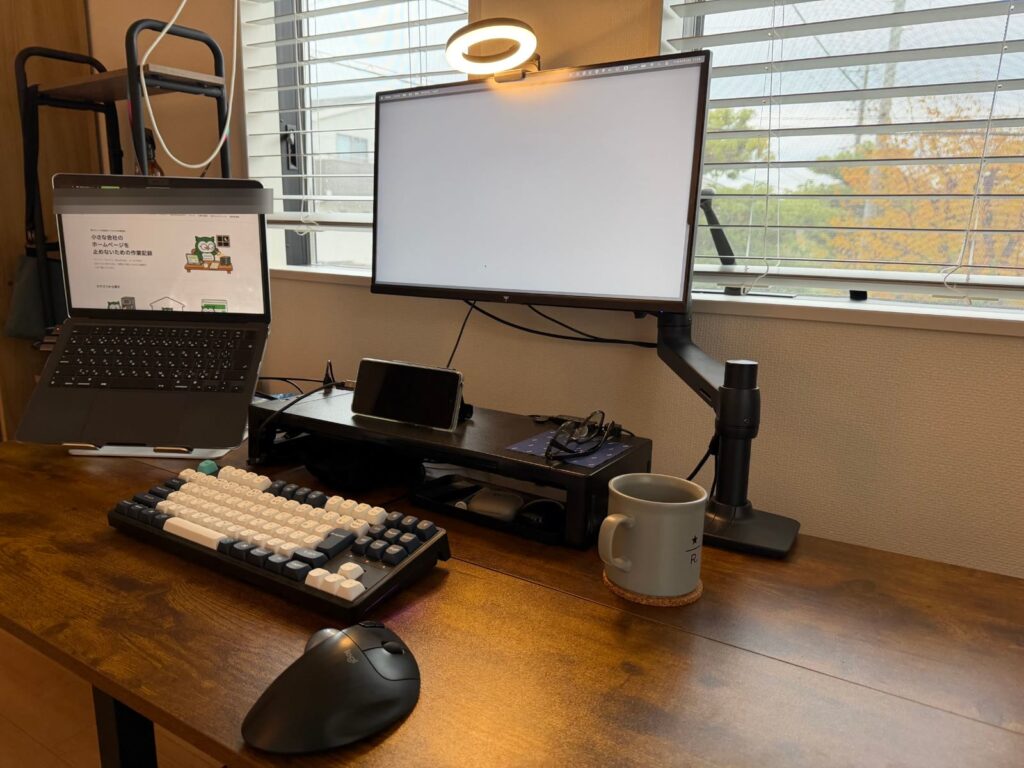
左にMacBook Air、右に24.5インチのモニターを並べています。
モニターは、10月15日に足したモニターアーム(エルゴトロン LX)で机に取り付けています。
そのため、モニターの下の机の面が空いています。
なぜ電動昇降デスクにしたのですか?
座りっぱなしの時間を減らして、体の負担を軽くしたかったからです。
今は1日のうち1〜2割ほど、立って作業しています。
ずっと立っているわけではなく、座る時間の合間に立つ、という使い方です。
幅は140cmです。
モニターとノートパソコンを並べても、手前にキーボードとトラックボールを置く場所が残ります。
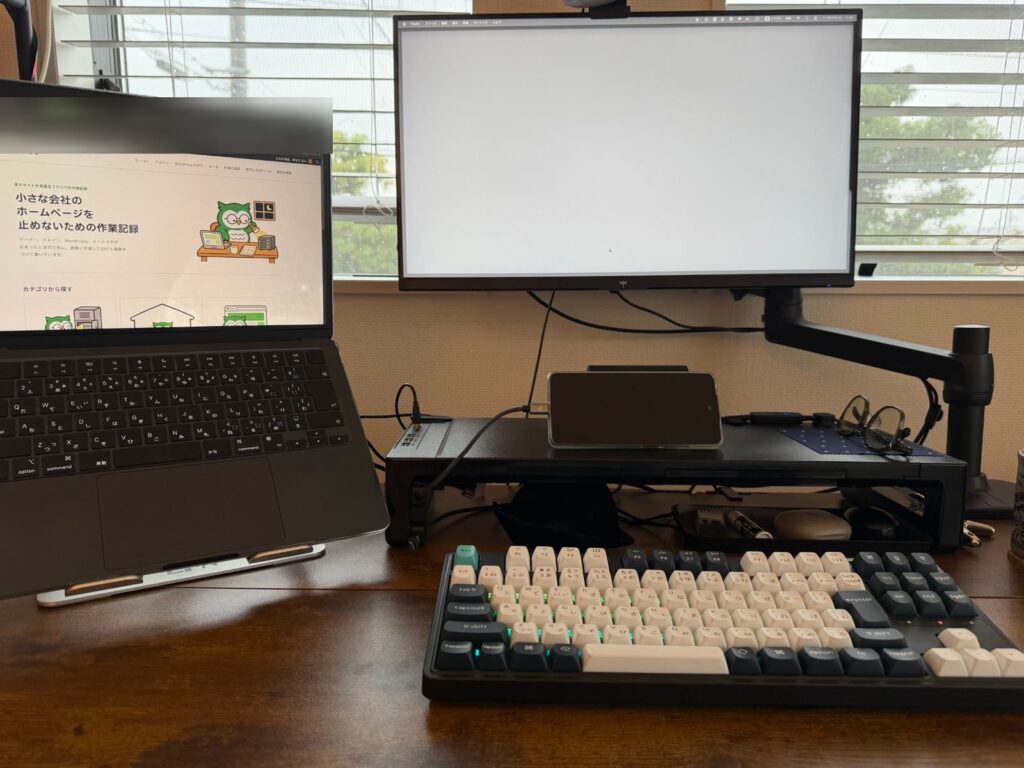
座って作業するときの高さです。
立って作業する高さまで上げたところです。
天板の右下にあるボタンで上げ下げします。
よく使う高さを3つまで覚えさせて、1〜3の番号のボタンで呼び出せます。
キーボードは何を基準に選びましたか?
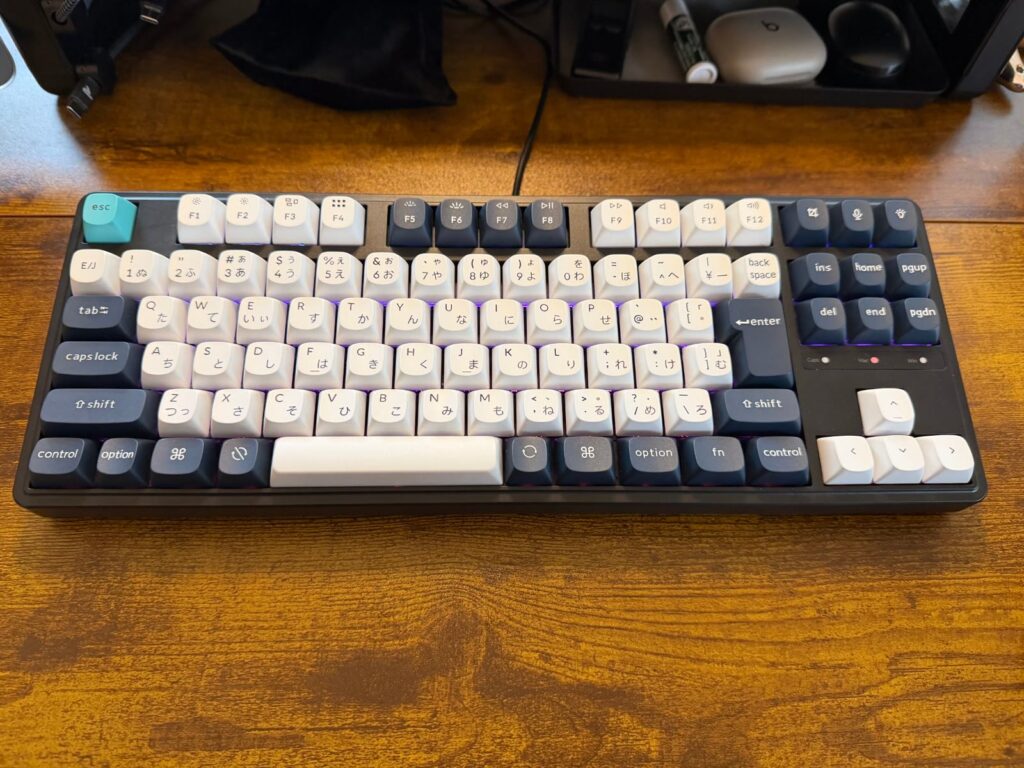
打ち心地と、JIS配列で小さいことです。
Keychron C3 Pro はテンキーのない形なので、そのぶんマウスを置く場所を広く取れます。
日本語の入力が多い仕事なので、JIS配列のものを選びました。
MacBook Airとはどうつないでいますか?
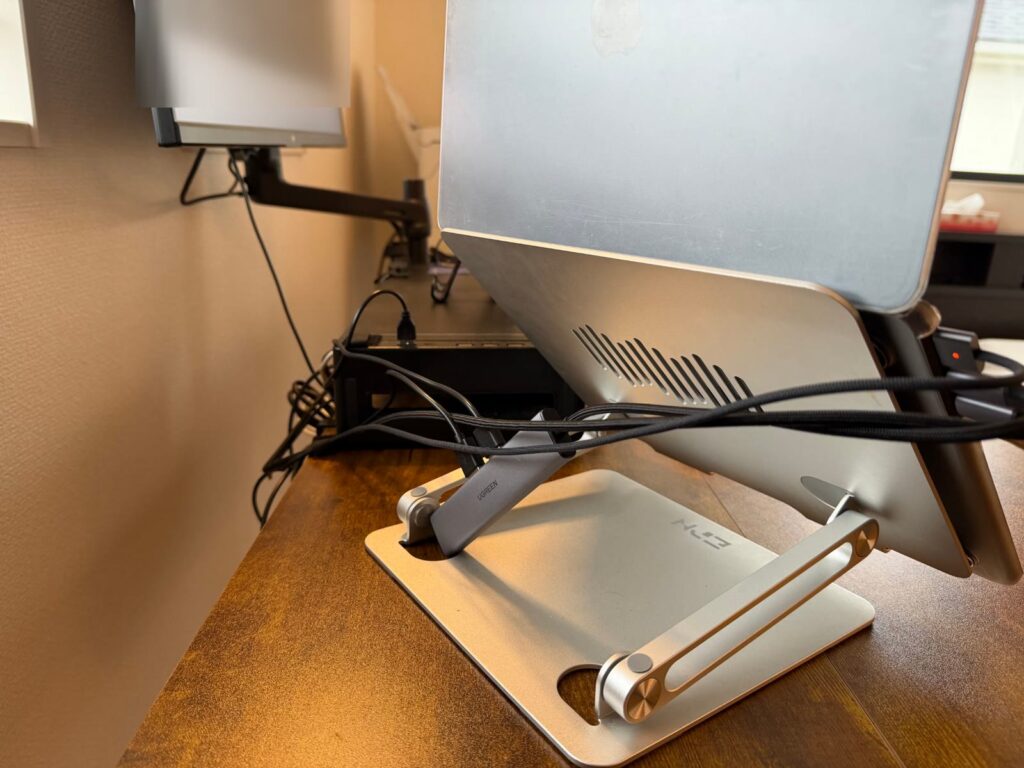
USB-Cハブ(UGREEN Revodok 105)と、USB-CからDisplayPortへの変換ケーブルを使っています。
ハブはMacBook Airの左側に挿し、ノートパソコンスタンドの脚に沿わせています。
モニター台にはUSBとType-Cの充電口があるので、スマートフォンの充電も台の上で済みます。
MacBook Airは、機種の世代によってつなげる外部モニターの数が違います。
Appleの公式ページでは、次のように案内されています。
| 機種 | つなげる外部モニター |
|---|---|
| M1・M2 | 1台 |
| M3 | 1台。蓋を閉じたときだけ2台 |
| M4 | 蓋を開けたまま2台 |
私のように外部モニター1台なら、どの世代でも同じ形にできます。
USB-Cハブで画面を出すときは、ハブの映像出力の対応も確かめてください。
配線の片づけは、なぜ1か月後だったのですか?
机を使い始めてから気になったからです。
昇降デスクは高さが変わるので、ケーブルの長さに余裕を持たせる必要があります。
そのぶん、机の下でケーブルが垂れたり、まとまりがなくなったりしやすくなります。
10月16日に、ケーブルトレー、結束バンド、ケーブルタイ、延長コードをまとめて買って、机の下に配線をまとめました。
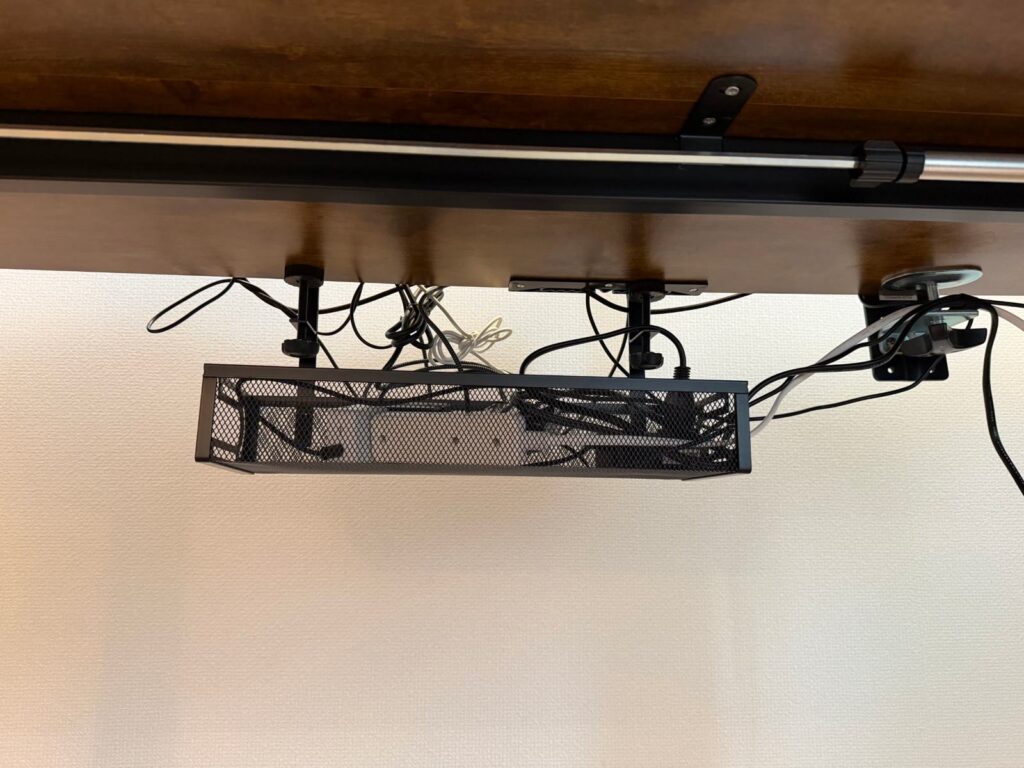
机の下に網のケーブルトレーを付けて、電源タップとケーブルをまとめています。
よくある質問
昇降デスクは本当に立って使いますか?
私の場合は、1日の1〜2割ほど立っています。
ずっと立つための机というより、座りっぱなしを減らすための机として使っています。
MacBook Airだけでも、Web制作はできますか?
できますが、13インチの画面では、デザインとコードや管理画面を並べると窮屈です。
私はモバイルモニターから24.5インチのモニターに替えて、作業の画面を広く取れるようになりました。
配線の片づけは、机を買うときに一緒にした方がいいですか?
昇降デスクの場合は、机を一度使ってみて、ケーブルがどこで突っ張るか、どこで垂れるかを見てから片づける方が、やり直しが少なくなります。
私も、使い始めて1か月たってから片づけました。
参考にした公式情報
- Apple MacBook Air(M1, 2020)技術仕様(2026年11月24日確認)
- Apple MacBook Air(M2, 2022)技術仕様(2026年11月24日確認)
- Apple MacBook Air(13インチ, M3, 2024)技術仕様(2026年11月24日確認)
- Apple MacBook Air(13インチ, M4, 2025)技術仕様(2026年11月24日確認)